🧪 Новый Zapret KVN для Windows: пробная сборка и первые шаги
О чём заметка
Zapret KVN для Windows переписан заново на языке C#. Сборка пока пробная: основным остаётся прежнее приложение, а новое нужно, чтобы проверить его на реальных сетях и серверах. Заметка для тех, кто хочет его поставить: где взять, как подключиться и чем оно отличается. Про прежнее приложение и Zapret 2 GUI читайте в обзоре Zapret KVN и Zapret 2 GUI.
TL;DR
- Что это: то же приложение с тем же назначением (подключение к серверам по подписке плюс обход блокировок на самом компьютере), но один процесс вместо нескольких и новый интерфейс на WinUI 3 (современные элементы Windows 10 и 11).
- Где взять: страница выпуска 0.9.0-dev2 на GitHub — портативный архив
ZapretKVN-0.9.0-dev2-portable-win-x64.zipили установщикZapretKVN-Setup-0.9.0-dev2.exe. Это пробный выпуск (pre-release), в обычные каналы обновления он не попадает. - Что делать: распаковать, запустить
ZapretKVN.exeс правами администратора, добавить подписку на вкладке «Серверы» → «Подписки», нажать на большую сферу на «Панели». - Важно: не запускайте новое и старое приложение одновременно, когда одно из них подключено: оба занимают одни и те же локальные порты.
- Новое: обновление по файлам (скачивается только изменившееся), структурный редактор маршрутов, вход через WARP, отдельные серверы для ИИ, YouTube и Telegram, раздача файлов обновления соседним компьютерам.
Что понадобится
- Windows 10 (версия 1809 и новее) или Windows 11, 64 бита.
- Адрес подписки (ссылка из бота) или ссылка на отдельный сервер. Как получить подписку, читайте в разделе про Zapret KVN.
- Права администратора. Они нужны для режима TUN (весь трафик компьютера идёт через туннель), для Zapret и для правил брандмауэра. Windows спросит разрешение при запуске.
Установка
- Скачайте портативный архив со страницы выпуска и распакуйте его в удобную папку, например
C:\ZapretKVN-dev. Подойдёт и установщик: он ставит программу для вашей учётной записи без прав администратора. - Запустите
ZapretKVN.exeи согласитесь на запрос прав администратора. - Данные приложения лежат в папке
dataрядом с программой (у установленной версии — в%APPDATA%\ZapretKVN-next). Чтобы удалить портативную версию, закройте приложение и удалите папку целиком.
Серверы и адреса подписок хранятся в зашифрованном виде, и прочитать их может только ваша учётная запись Windows на этом компьютере. Поэтому переносить папку data на другой компьютер бесполезно: подписку там нужно добавить заново.
При первом запуске приложение предлагает короткий тур по страницам. Его можно пропустить и запустить позже кнопкой на странице «О программе».
Добавьте подписку и подключитесь
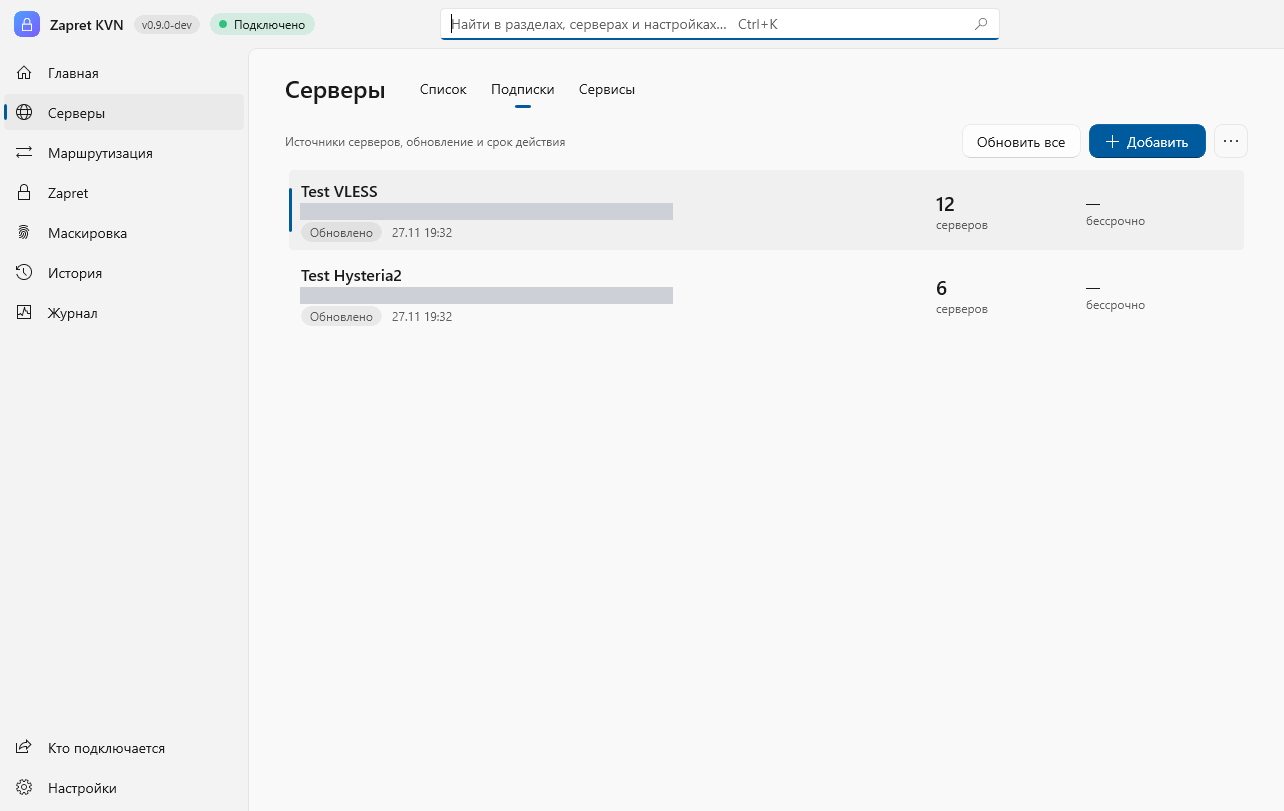
- Откройте «Серверы» → вкладка «Подписки» → «Добавить», вставьте адрес подписки и нажмите «Добавить». Название можно не писать: приложение возьмёт его из подписки.
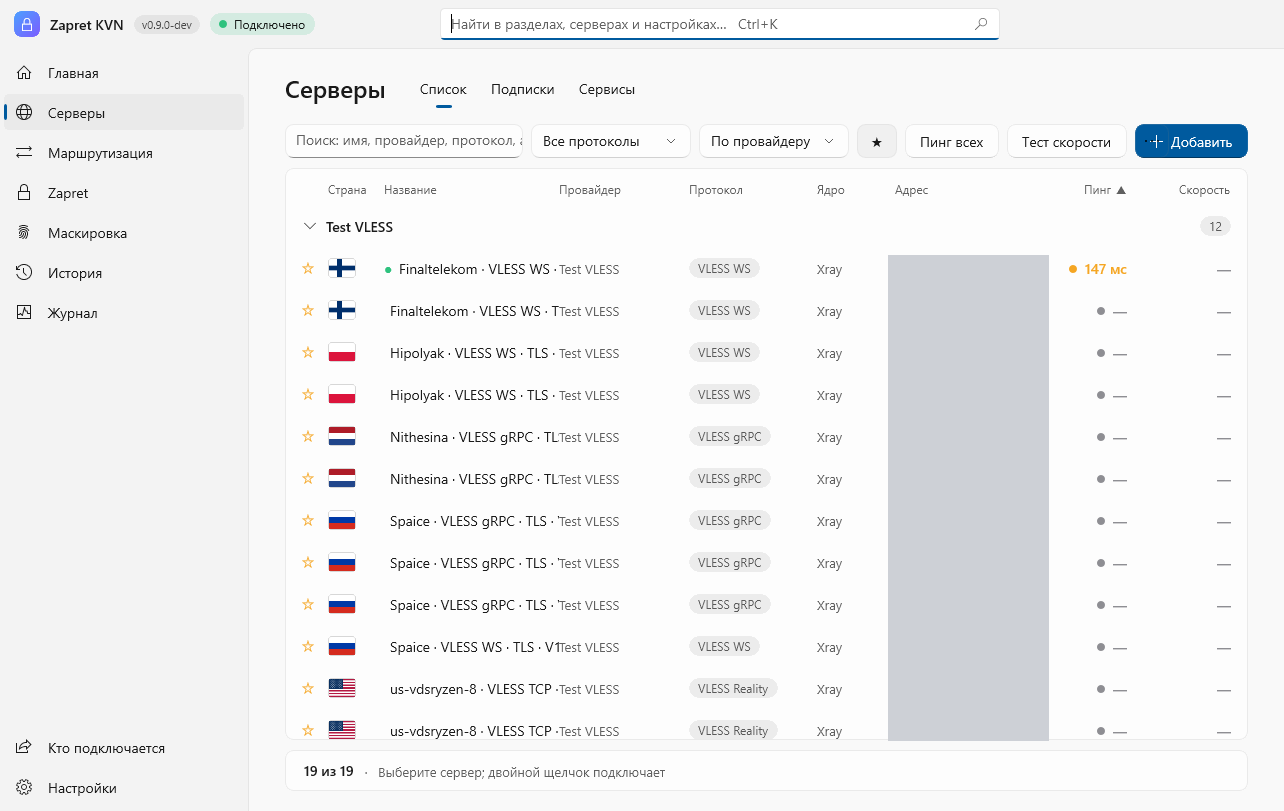
- Серверы появятся на вкладке «Список» с флагами стран. Адрес подписки на экране показан только по имени сайта: в полном адресе есть ваш личный ключ.
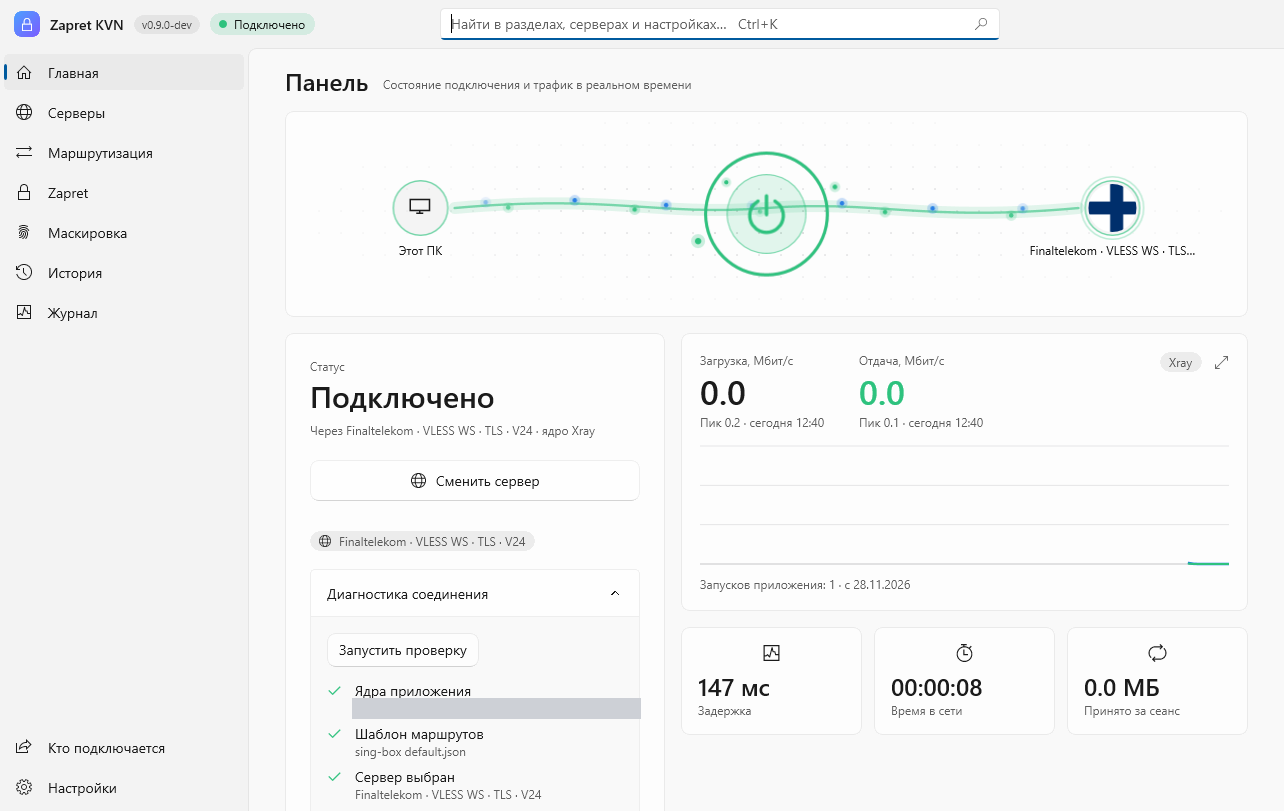
- На «Панели» нажмите на большую сферу или кнопку «Подключиться». Когда в центре появится «Подключено», трафик идёт через выбранный сервер.
Отдельный сервер добавляется кнопкой «Добавить» на вкладке «Список»: вставьте ссылку (vless://, vmess://, trojan://, ss://, hysteria2://, tuic://, naive+… и другие) либо текст конфига WireGuard или AmneziaWG. В списке серверы можно искать, группировать по выбранным уровням и отмечать избранными, а правая кнопка открывает меню сервера: переименовать, включить маскировку только для него, скопировать ссылку.
Простыми словами
Приложение само выбирает «родное» ядро для протокола сервера: VLESS, VMess и Trojan ведёт Xray, Hysteria2 — Hysteria, WireGuard и AmneziaWG — Amnezia, Naive — свой клиент, остальное — sing-box. Маршруты, DNS и сам туннель ведёт sing-box. Выбирать ядро вручную не нужно.
Два режима
Переключатель «Режим TUN» стоит на «Панели» и в «Настройках».
- Включён: через туннель идёт весь трафик системы, настраивать отдельные программы не нужно.
- Выключен: приложение включает системный прокси Windows, и через туннель ходят программы, которые его учитывают (браузеры и большинство клиентов). При отключении прежние настройки прокси возвращаются; после аварийного закрытия их вернёт следующий запуск.
Режим применяется при следующем подключении.
«Панель»
На «Панели» видны скорость и график (нажмите на него, чтобы открыть на весь экран), задержка, время в сети и принятый объём. Задержка измеряется одним настоящим запросом через туннель и только у подключённого сервера. Остальные серверы приложение намеренно не опрашивает напрямую: такие запросы показали бы адреса серверов вашему оператору связи. Раздел «Диагностика соединения» проходит по шагам (ядра найдены, шаблон маршрутов на месте, сервер выбран, ядро работает, туннель поднят, трафик идёт) и показывает, на каком шаге остановка.
Если подключиться не удалось, под статусом появляется разбор от сервиса: где закрыт путь до сервера. Рядом стоит кнопка «Отправить отчёт». Приложение отправляет сведения о неудачных подключениях само; ссылки подписок и ключи в них не входят, а кнопка нужна, чтобы отправить отчёт сразу или для сервера не из подписки сервиса.
Маршрутизация
Маршруты хранятся в обычном конфиге sing-box, и приложение не переписывает его за вас. Вкладки:
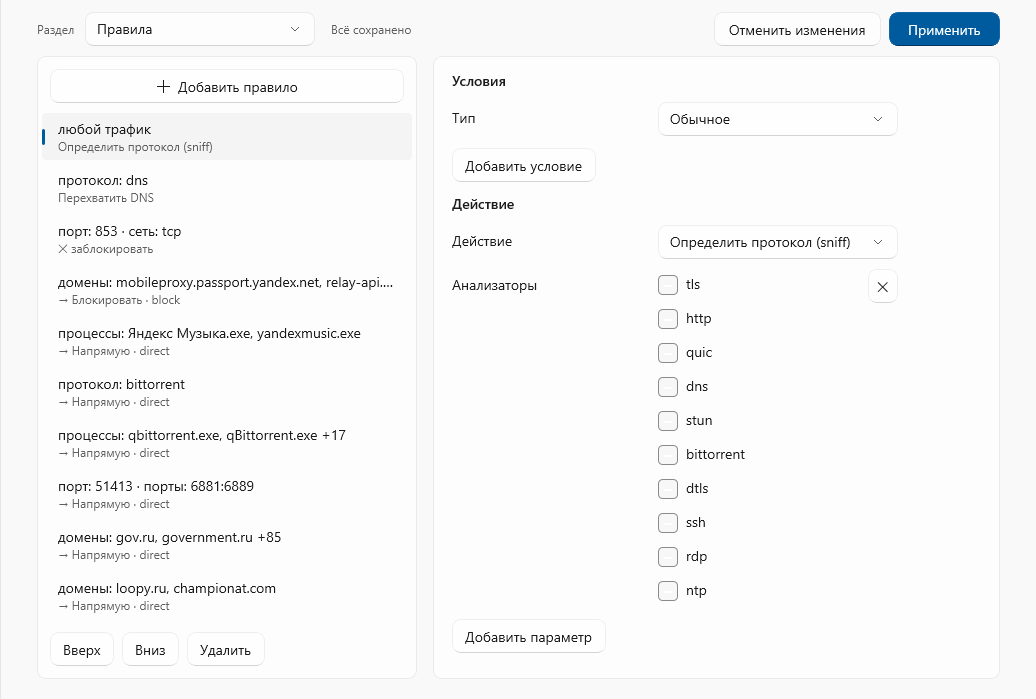
- Правила — простые правила: этот домен, программа или сеть идёт напрямую, через VPN или блокируется.
- Структура — тот же конфиг по разделам (правила, наборы правил, DNS-серверы, правила DNS, выходы, общие параметры): список, форма с подсказками, добавление, удаление, перемещение. Вложенные объекты открываются как формы внутри формы, поля «строка или объект» переключаются между кратким и подробным видом. Изменения применяются кнопкой «Применить», а «Отменить изменения» возвращает сохранённое.
- Мимо TUN — программы и адреса, которые идут напрямую, минуя туннель.
- Проверить сайт — показывает, по какому правилу пойдёт запрос к выбранному сайту.
- Конфиг — сам JSON и возврат к заводскому шаблону.
Если приложение обновит шаблон, ваши изменённые разделы сохраняются, обновляются только те, которые вы не трогали.
Zapret и маскировка
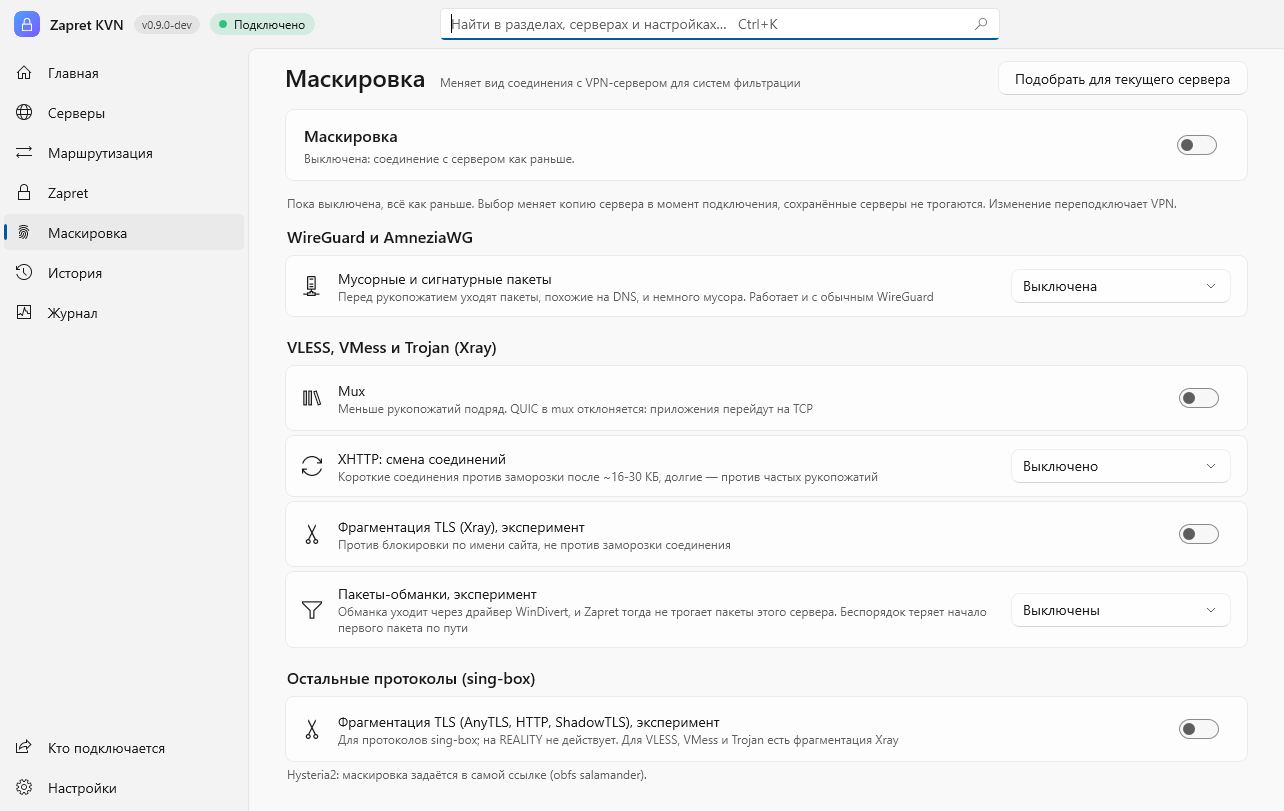
Страница «Zapret» запускает обход блокировок на этом компьютере: для сайтов, которые не открываются, и для самого VPN-сервера. Страница «Маскировка» меняет вид соединения с VPN-сервером для систем фильтрации: готовые схемы, свои настройки для отдельного сервера и подбор схемы, которая работает в вашей сети. Эти возможности зависят от сети и провайдера: если одна схема не помогает, попробуйте другую.
Обновления по файлам
Приложение принимает только выпуски, у которых список файлов подписан ключом проекта: подменённый файл не пройдёт проверку, даже если сервер отдаёт его без ошибок. Обновление идёт по файлам.
- Приложение сверяет файлы на диске со списком выпуска и скачивает только изменившиеся. Под кнопкой написано, сколько это мегабайт и сколько заняла бы вся программа. Например, при переходе между двумя пробными сборками новый выпуск потребовал 2,3 МБ из 132 МБ.
- Каждый файл проверяется по контрольной сумме из подписанного списка в момент записи, а потом ещё раз проверяется вся собранная папка.
- Новая папка собирается рядом с работающей и меняется с ней при перезапуске. Работающая программа в это время не затрагивается.
- Если новая версия не запустилась в течение нескольких попыток, приложение само возвращает прежнюю и больше её не предлагает.
Если изменилась почти вся программа, обновление идёт установщиком. Файлы можно взять у соседних компьютеров с той же версией (страница «Кто подключается»): подмена невозможна, потому что каждый файл сверяется со списком. Сам ZapretKVN.exe в корне папки и удаление программы обновляются только установщиком.
Если не подключается
- Откройте «Журнал»: строки с пометкой ERROR называют причину.
- На «Панели» раскройте «Диагностику соединения».
- Проверьте, что приложение запущено от администратора и рядом с программой есть папка
coreс ядрами. - Если после аварии пропал интернет, а включён системный прокси, запустите приложение: оно вернёт прежние настройки само.
- Попробуйте другой сервер или подписку. Если не помогло, в «Журнале» есть кнопка «Диагностика для поддержки»: она собирает архив, из которого убраны адреса серверов, ссылки и ключи, и его можно отправить в поддержку.
Чего в новом приложении ещё нет
- В редакторе «Структура» вложенные списки правил (логические правила, встроенные наборы) пока показаны как JSON, подсказок-диалогов нет.
- Не проверено на реальной сети: действие маскировки и Zapret против настоящей фильтрации, работа через роутер без «белого» адреса, раздача файлов между двумя настоящими компьютерами, вход через WARP у провайдера, который закрывает его адрес. Проверялось на тестовой подписке, реальных ядрах и Windows 10; то, что проверить на реальных данных нельзя, в проверке не подменялось выдуманным примером.
Если что-то нужное не работает или работает иначе, чем в прежнем приложении, пришлите диагностику: так проще понять, что делать дальше.
Источники
- Выпуск 0.9.0-dev2 на GitHub — файлы, подписанный список выпуска и описание сборки.
📚 См. также
- Zapret KVN и Zapret 2 GUI: что это и что выбрать — чем отличаются программы и как работает режим TUN.
- Zapret KVN: всё о приложении в одном месте — Windows и Android, подписка, смежные материалы.
- Discord через прокси — как пустить Discord через локальный прокси Zapret KVN.